
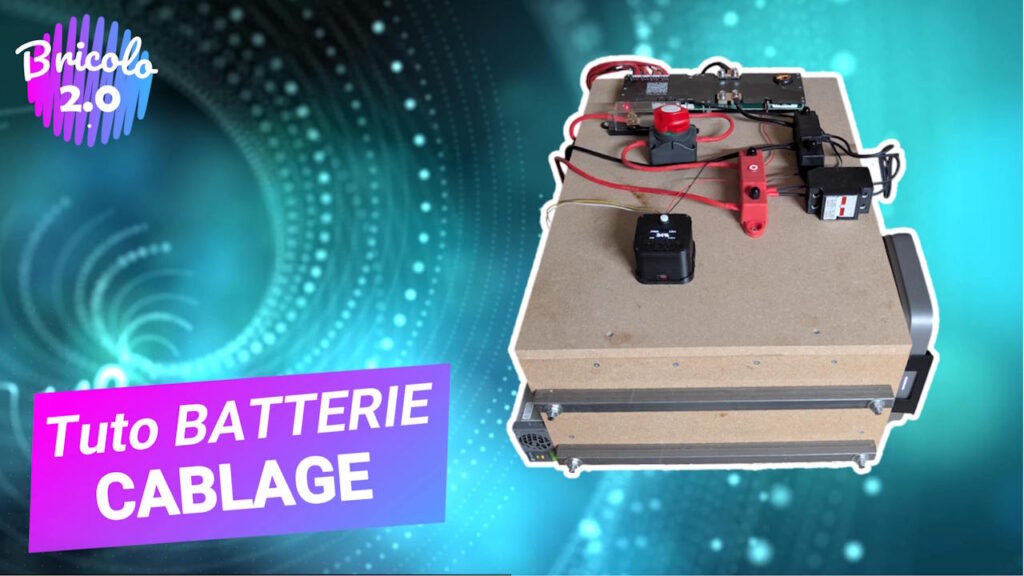
Aujourd’hui, nous poursuivons la construction de notre batterie autonome 16 kWh. Dans cette deuxième étape, nous allons nous concentrer sur le câblage complet, le placement du matériel, et la préparation de tous les composants pour que la batterie soit pleinement fonctionnelle et sécurisée.
🎯 Objectif de la vidéo
L’idée est de créer une batterie qui n’a pas besoin de panneaux photovoltaïques, directement alimentée sur le secteur domestique. Elle sera entièrement contrôlable via Home Assistant, ce qui permet d’automatiser la charge et la décharge selon vos besoins.
Dans la première vidéo, nous avions vu le placement des cellules et la préparation de la batterie. Ici, nous allons :
-
Installer le BMS
-
Câbler le chargeur et le Power Stream
-
Placer les fusibles et interrupteurs
-
Mettre en place un câblage propre avec gaine thermorétractable
🛠️ Le matériel nécessaire
Voici la liste du matériel utilisé pour cette étape :
-
Chargeur Emerson avec carte ESP32 intégrée (environ 54 € occasion + 30 € livraison)
-
Power Stream (environ 110-120 € d’occasion, selon disponibilité)
-
Interrupteur pour couper l’alimentation (5 €)
-
Barres omnibus (positive et négative, moins de 12 €)
-
Câbles adaptés à la puissance (2 m de rouge et 2 m de noir, pour 1500 W max)
-
Tube thermorétractable pour un câblage propre (8 mm de diamètre)
-
Porte-fusible et fusible 40 A / 80 V pour la protection
-
Cosse M8 et M10 pour les connexions
-
Boîtier de contrôle BMS (environ 8 €)
💻 Astuce 3D : Pour adapter un porte-fusible, j’ai imprimé une petite pièce. Les fichiers pour imprimante 3D sont disponibles ici : www.monsite.com/fichiers-3d
🔌 Étapes du câblage
-
Positionnement des composants
-
Batterie au centre
-
BMS derrière la batterie
-
Chargeur à gauche, micro-onduleur à droite
-
Boîtier de contrôle BMS placé selon l’espace disponible
-
Barres omnibus au centre
-
Interrupteur et fusibles à l’endroit approprié
-
-
Câblage de la batterie
-
Le moins va directement sur le BMS
-
Le plus passe par le fusible puis vers l’interrupteur
-
Le BMS est ensuite connecté au plus et au moins de la batterie
-
-
Câblage du boîtier et des communications
-
Connexion des câbles CAN H / CAN L entre le boîtier et le chargeur
-
Raccordement du plus et du moins du chargeur sur les barres omnibus
-
-
Câblage du Power Stream
-
Alimentation secteur pour le Power Stream
-
Le plus passe par les fusibles photovoltaïques, le moins va directement
-
-
Vérification et finalisation
-
Tous les câbles sont pressés dans les cosses et protégés par gaine thermorétractable
-
BMS et interrupteurs testés
-
La batterie est prête pour être intégrée à Home Assistant
-
⚙️ Configuration du BMS
Après le câblage, vous pouvez configurer le BMS via le logiciel JK BMS :
-
Installer l’application sur votre portable
-
Se connecter au BMS avec le mot de passe par défaut (1234), puis passer en mode configuration avancée (123456)
-
Paramétrer les valeurs : 16S, courant, limites de charge et décharge
-
Vérifier que charge, décharge et balance sont activées
Note : Comme le Power Stream est limité à 55 V, certains paramètres de tension peuvent différer des valeurs maximales des cellules.
🔌 Les liens
- Cellules Tezepower: lien
- Jkbms: lien
- Emerson: lien
- Interrupteur: lien
- Barre omnibus: lien
- Cable 8 awg: lien
- Tube thermo noir: lien
- Tube thermo rouge: lien
- Porte fusible: lien
- Fusible 80V 40A: lien
- Fusible 10A: lien
- Cosse 8awg M8 et M10: lien
- Cosse SC6-5: lien
- Cosse RNB1.25-6: lien
- FICHIERS STL pour imprimante 3D: lien
✅ Conclusion
Cette étape vous permet d’avoir une batterie autonome fonctionnelle, sécurisée et entièrement modulable. Contrairement aux batteries commerciales, vous pouvez réparer ou remplacer chaque composant individuellement et la contrôler via Home Assistant selon vos besoins.
La prochaine vidéo sera dédiée à la programmation sous Home Assistant, pour automatiser la gestion de la batterie.
💬 N’oubliez pas de laisser un pouce, un commentaire et de vous abonner pour suivre la suite de cette aventure !
📹 La vidéo complète
Retrouvez la vidéo associée sur YouTube, où je détaille tout ça et je montre mes essais en direct.
Bonjour,
vous utilisez quelle logiciel pour faire vos plan électrique
Salut,
J’utilise un site en ligne: https://app.cirkitdesigner.com/project/9f37813f-2762-4b6b-a893-e9d3ed4452dc
Bon courage