🧠 Pourquoi parler d’AdGuard Home sur la chaîne ?
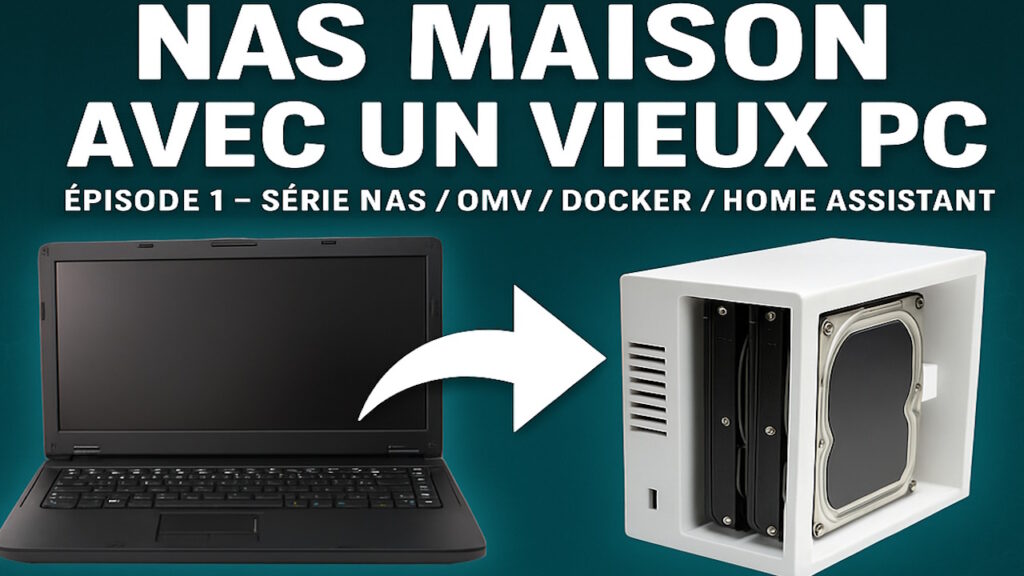
Avant d’entrer dans le vif du sujet, petit retour en arrière. Depuis le début de la chaîne, l’objectif est clair : montrer comment construire un NAS simple, efficace et peu coûteux, accessible même à ceux qui débutent.
Tout a commencé avec un vieux PC portable de plus de dix ans, recyclé en NAS secondaire. Avantage : il est plat, discret et se trouve aujourd’hui à des prix dérisoires sur les sites de petites annonces. Ensuite est venue l’installation d’OpenMediaVault, qui a servi de base solide pour gérer les disques et poser les fondations du serveur.
🖥️ Du matériel au logiciel : l’évolution du NAS
Après cette première expérience, le passage à un mini-PC a permis de gagner en performances tout en restant dans un budget très raisonnable. Avec un mini-PC trouvé à moins de 150 € et quelques composants supplémentaires, on arrive à un NAS complet pour environ 250 €.
Côté matériel, tout est désormais en place. Le système est stable, fiable et prêt à accueillir la partie la plus intéressante : les services logiciels.
🐳 Docker : la porte d’entrée vers les services avancés
OpenMediaVault permet d’accéder facilement à Docker, et c’est là que tout devient vraiment intéressant. Des conteneurs ont été installés progressivement :
-
Home Assistant et Zigbee pour la domotique
-
Jellyfin pour le streaming de vidéos personnelles sur tous les supports
-
Un VPN pour accéder au réseau local à distance depuis un smartphone
C’est dans cette logique que s’inscrit aujourd’hui l’installation d’AdGuard Home.
🛡️ AdGuard Home : à quoi ça sert exactement ?
AdGuard Home est un serveur DNS. Son rôle principal est de filtrer les requêtes DNS afin de bloquer les publicités, le tracking et certains services indésirables, avant même qu’ils n’arrivent sur vos appareils.
Concrètement, lorsqu’un site tente de charger une publicité, AdGuard intercepte la requête et la bloque. Résultat : moins de pubs, moins de tracking, et souvent une navigation plus rapide.
🌐 Petit rappel simple sur le fonctionnement du DNS
Le DNS sert à traduire un nom de domaine (par exemple google.fr) en adresse IP. Retenir un nom est facile, mémoriser des adresses IP beaucoup moins.
AdGuard Home se place exactement à cet endroit stratégique : dès qu’un domaine correspond à une régie publicitaire ou à un service indésirable, il est tout simplement bloqué.
⚙️ Préparer OpenMediaVault pour AdGuard Home
Avant l’installation, une étape est indispensable : libérer le port 53, utilisé par défaut sur la machine. Pour cela, il faut modifier un fichier de configuration afin de désactiver le service DNS déjà présent, puis redémarrer le serveur.
Une fois cette étape faite, OpenMediaVault est prêt à accueillir AdGuard Home via Docker.
📦 Installation d’AdGuard Home avec Docker Compose
L’installation se fait à l’aide d’un fichier Docker Compose très simple. On y définit :
-
l’image AdGuard Home
-
les volumes pour conserver la configuration
-
les ports nécessaires
services:
  adguardhome:
    image: adguard/adguardhome
    container_name: adguardhome
    network_mode: "host"
  volumes:
    - /docker/config/adguard/workdir:/opt/adguardhome/work
    - /docker/config/adguard/confdir:/opt/adguardhome/conf
  environment:
    TZ: Europe/Paris
    restart: unless-stopped
Après un simple up, le conteneur est lancé et prêt à être configuré via une interface web.
🖥️ Première configuration et accès à l’interface
L’interface web d’AdGuard Home est accessible via l’adresse IP du NAS et un port spécifique. Un assistant guide la configuration initiale :
-
choix de l’interface réseau
-
définition des ports
-
création d’un compte administrateur
En quelques minutes, le tableau de bord est opérationnel.
📊 Tour rapide du tableau de bord et des réglages importants
Le tableau de bord affiche les statistiques en temps réel : nombre de requêtes, publicités bloquées, appareils connectés.
Parmi les réglages essentiels :
-
activation des filtres de blocage
-
choix des serveurs DNS en amont
-
mise en cache pour accélérer les requêtes
-
activation optionnelle de la navigation sécurisée
Les paramètres avancés peuvent rester par défaut pour un usage domestique.
🚫 Filtres, listes de blocage et services interdits
AdGuard Home propose des listes de blocage très complètes, avec parfois plus de 100 000 règles. Il est possible d’en ajouter d’autres, notamment pour bloquer le tracking de Windows.
On peut également bloquer des services entiers : réseaux sociaux, plateformes de streaming, mises à jour de consoles, jeux en ligne… Un outil très puissant, notamment pour le contrôle parental ou la gestion d’un réseau familial.
💻 Configurer les appareils pour utiliser AdGuard Home
Sur certaines box internet, il n’est pas possible de changer le DNS globalement. Il faut alors définir manuellement le serveur DNS sur chaque appareil.
Sous Windows 11 ou sur un smartphone, cela se fait en quelques clics en remplaçant le DNS automatique par l’adresse IP du NAS. Dès lors, tout le trafic passe par AdGuard Home.
📈 Résultats concrets : moins de pubs, plus de confort
Une fois les appareils configurés, les résultats sont immédiats. Dans les statistiques, on constate souvent que plus de 50 % des requêtes sont bloquées.
Sur un smartphone, des pages auparavant envahies de publicités deviennent soudainement lisibles. L’amélioration est flagrante, sans installer la moindre extension sur les navigateurs.
🎯 Conclusion : une brique essentielle pour un NAS complet
AdGuard Home s’intègre parfaitement dans un NAS domestique basé sur OpenMediaVault et Docker. Il apporte un vrai confort au quotidien et renforce la maîtrise de son réseau local.
Cette installation s’inscrit dans la logique de la chaîne : montrer pas à pas comment construire un NAS performant, utile et accessible, en utilisant des outils libres et éprouvés.