C’est l’intégration parfaite ! Fournir le code exact que tu utilises (avec les chemins typiques d’OpenMediaVault avec l’UUID) donne un côté « tuto concret » que les makers adorent.
Voici l’article mis à jour avec ton fichier docker-compose.yml directement intégré et expliqué dans la section correspondante.
☁️ Créez votre Cloud Photo Privé et Illimité avec Immich et OpenMediaVault
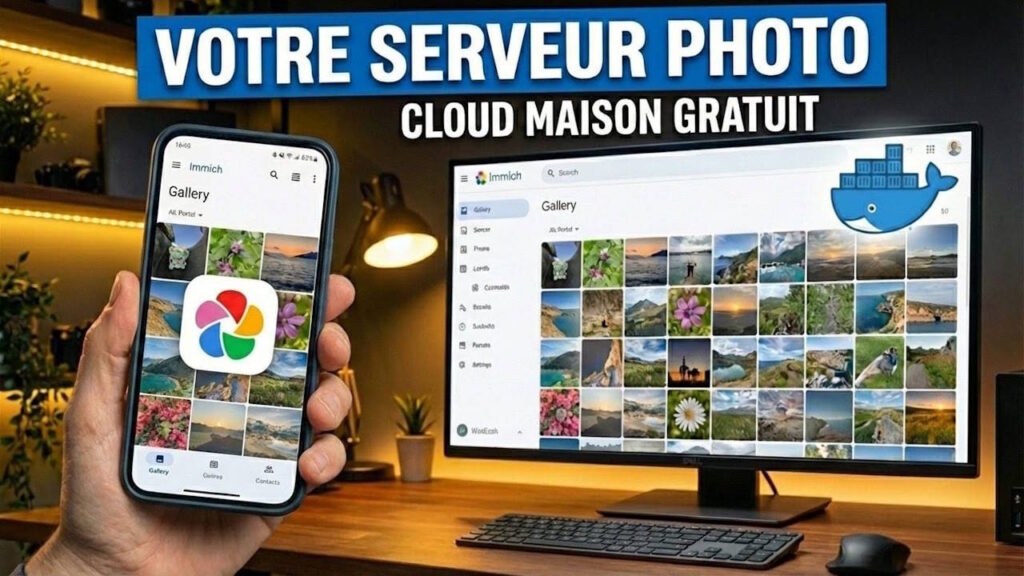
Aujourd’hui, nous allons nous attaquer à un problème que nous connaissons tous : la gestion et la sauvegarde des photos de nos smartphones. Nous utilisons souvent des solutions cloud commerciales, mais elles sont rapidement limitées en taille et posent de vraies questions sur la vie privée.
Dans cet article, je vous montre comment vous libérer de ces limitations grâce à Immich, une solution gratuite, illimitée et hébergée directement chez vous sur votre NAS.
🗂️ Ma stratégie de sauvegarde familiale
Avant de passer à l’installation technique, il est crucial de bien organiser ses données. À la maison, nous sommes quatre, et voici comment je gère les sauvegardes de manière sécurisée :
-
L’historique (Les années précédentes) : J’ai un répertoire racine nommé
photosur mon NAS (géré sous OpenMediaVault). À l’intérieur, les photos sont classées par année (2021, 2022, etc.). Ce dossier est en lecture seule pour éviter toute suppression accidentelle par un membre de la famille. De plus, il est sauvegardé automatiquement tous les soirs sur un second disque. -
L’année en cours : Les photos de l’année actuelle sont envoyées automatiquement par nos smartphones vers un répertoire spécifique nommé
immich. -
Le roulement : À la fin de chaque année, je déplace le contenu du dossier
immichvers le dossier historiquephotode l’année correspondante, et je purge les téléphones.
L’avantage d’Immich, c’est qu’il est capable de lire simultanément ces deux répertoires, vous offrant un accès permanent à toute votre vie en photo, de manière fluide et sécurisée.
🐳 Installation d’Immich sur OpenMediaVault via Docker
Nous allons déployer Immich en utilisant Docker Compose via l’interface d’OpenMediaVault.
-
Allez dans le menu de gestion de vos conteneurs (Services > Compose).
-
Créez un nouveau fichier et nommez-le
immich. -
Collez-y la configuration suivante. Voici le fichier
docker-compose.ymlcomplet que j’utilise pour mon installation :
x-immich-env: &immich-env
  DB_USERNAME: bricolo2.0
  DB_PASSWORD: "bricolo2.0"
  DB_DATABASE_NAME: immich

services:
  immich-server:
    image: ghcr.io/immich-app/immich-server:release
    container_name: immich_server
    restart: unless-stopped
    ports:
      - "2283:2283"
    environment:
      <<: *immich-env
    volumes:
      - /srv/dev-disk-by-uuid-422c3b7a-96fe-4c46-83a0-5635d3e90d68/IMMICH:/usr/src/app/upload
      - /srv/dev-disk-by-uuid-422c3b7a-96fe-4c46-83a0-5635d3e90d68/PHOTOS:/photos/communes:ro
    depends_on:
      - redis
      - database

  immich-machine-learning:
    image: ghcr.io/immich-app/immich-machine-learning:release
    container_name: immich_ml
    restart: unless-stopped
    volumes:
      - model-cache:/cache

  redis:
    image: redis:7
    container_name: immich_redis
    restart: unless-stopped
    volumes:
      - /docker/config/immich/redis:/data

  database:
    image: tensorchord/pgvecto-rs:pg16-v0.2.0
    container_name: immich_postgres
    restart: unless-stopped
    environment:
      POSTGRES_USER: bricolo2.0
      POSTGRES_PASSWORD: "bricolo2.0"
      POSTGRES_DB: immich
    volumes:
      - /docker/config/immich/postgres:/var/lib/postgresql/data

volumes:
  model-cache:
💡 Les points clés de cette configuration à adapter chez vous :
-
Les mots de passe : Pensez à modifier
bricolo2.0par un identifiant et un mot de passe sécurisés. -
Le répertoire « Upload » (L’année en cours) : La ligne
/srv/dev-disk-by-uuid-.../IMMICH:/usr/src/app/uploadindique à Immich où sauvegarder les nouvelles photos venant de votre smartphone. Note : Remplacez le chemin UUID par celui correspondant à votre disque sous OMV. -
Le répertoire « Historique » (Lecture Seule) : La ligne
/srv/dev-disk-by-uuid-.../PHOTOS:/photos/communes:roconnecte votre bibliothèque d’archives. Le:roà la fin est vital : il signifie « Read Only » (Lecture seule), garantissant la sécurité de vos vieilles photos ! -
La configuration Docker : J’ai centralisé les fichiers de configuration de la base de données et de Redis dans
/docker/config/immich/...pour garder un système propre et bien rangé.
-
Une fois le code adapté à vos chemins OMV, sauvegardez et lancez le conteneur en cliquant sur « Up ».
Astuce Bricolo 2.0 : Pendant que l’installation se finalise, profitez-en pour ajouter le raccourci d’Immich sur votre tableau de bord (Homepage) en modifiant votre fichier de service via VS Code (en utilisant le port défini
2283).
⚙️ Configuration initiale et Bibliothèque Externe
Une fois Immich démarré, connectez-vous pour créer votre compte administrateur.
La première étape consiste à dire à Immich d’aller lire votre fameux dossier historique.
-
Allez dans Administration > Bibliothèque externe.
-
Ajoutez le chemin correspondant au volume de l’historique que vous avez mappé précédemment dans votre Docker Compose (dans mon cas :
/photos/communes). -
Lancez l’analyse.
Immich va alors scanner vos fichiers. Ensuite, il va lancer des tâches en arrière-plan très importantes (qui peuvent utiliser 100% de votre processeur pendant un moment, c’est normal !) :
-
Génération des miniatures : Pour un affichage instantané sur votre téléphone.
-
Transcodage des vidéos : Pour lire vos vidéos de manière fluide sans saturer votre bande passante.
-
Machine Learning : Pour la détection des visages et la reconnaissance des objets/textes.
⚡ Utilisation au quotidien : Bluffant et Rapide
Une fois le traitement terminé, l’expérience est incroyable et très similaire à un Google Photos. Le défilement est fluide, et les vidéos se lancent instantanément en survolant la miniature.
Grâce à l’intelligence artificielle intégrée, vous pouvez :
-
Taper « Chat » ou « Plage » dans la barre de recherche pour retrouver des clichés précis.
-
Utiliser la vue « Carte » pour retrouver des souvenirs de vacances en fonction du lieu de la prise de vue.
-
Regrouper les photos par personne grâce à la détection faciale (il vous suffira d’assigner un nom aux visages détectés).
📱 La sauvegarde depuis le Smartphone
C’est là que la boucle est bouclée !
-
Installez l’application Immich depuis le Play Store ou l’App Store.
-
Connectez-vous avec vos identifiants et l’adresse de votre serveur.
-
Cliquez sur l’icône de sauvegarde en haut à droite (le petit nuage).
-
Sélectionnez les dossiers de votre téléphone à sauvegarder (ex: « Caméra »).
-
Lancez la sauvegarde.
Vos photos sont désormais envoyées automatiquement sur votre NAS ! Et si vous êtes plusieurs à la maison, il suffit de créer un répertoire par utilisateur sur votre NAS et d’ajouter cette bibliothèque externe spécifique au compte Immich de chaque membre de la famille.
C’est simple, c’est gratuit, sans limite de taille, et surtout : vos photos restent VOS photos.