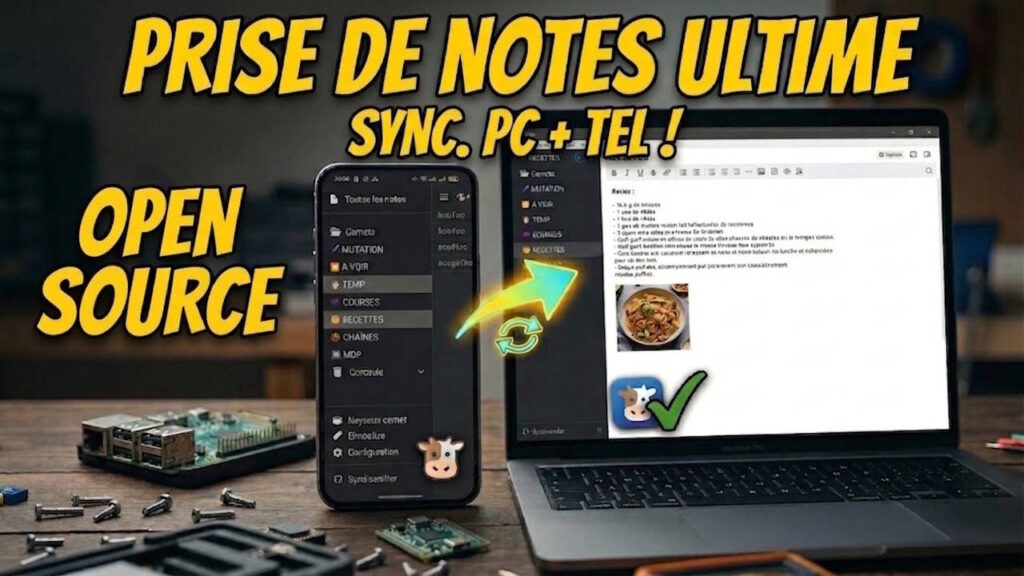
La dépendance aux services de cloud propriétaires pour la gestion des notes personnelles pose des problématiques réelles de confidentialité et de pérennité des données. Cet article détaille la mise en œuvre de Joplin, une alternative open source robuste, installée via Docker sur un NAS (OpenMediaVault). Cette solution permet non seulement de s’affranchir des limitations de services tels que Google Keep ou ColorNote, mais assure également une synchronisation bidirectionnelle fluide entre terminaux mobiles et ordinateurs de bureau, tout en conservant l’intégralité des données en local.
📦 Déploiement de l’infrastructure via Docker Compose
L’installation de Joplin repose sur une architecture à deux conteneurs : le serveur d’application et une base de données PostgreSQL. L’utilisation de Docker Compose simplifie grandement cette étape sur un système OpenMediaVault ou tout autre hôte compatible Docker.
Le fichier de configuration (compose.yaml) définit les paramètres essentiels :
services:
 joplin-db:
 image: postgres:15
 container_name: joplin-db
 restart: always
 environment:
 - POSTGRES_PASSWORD=bricolodeuxpointzero
 - POSTGRES_USER=joplin_user
 - POSTGRES_DB=joplin
 volumes:
 - /docker/config/joplin/db:/var/lib/postgresql/data

 joplin-server:
 image: joplin/server:latest
 container_name: joplin-server
 restart: always
 ports: - "22300:22300"
 environment: - APP_PORT=22300
 - APP_BASE_URL=http://192.168.1.45:22300
 - DB_CLIENT=pg

 - POSTGRES_DATABASE=joplin
 - POSTGRES_USER=joplin_user
 - POSTGRES_PASSWORD=bricolodeuxpointzero
 - POSTGRES_HOST=joplin-db
 - POSTGRES_PORT=5432
 - MAILER_ENABLED=false
 depends_on: - joplin-db
Base de données : Utilisation de l’image
postgres:15avec la définition de l’utilisateur, du mot de passe et du nom de la base. Les données sont persistées dans un volume local (/docker/config/joplin/db).Serveur Joplin : Exposition sur le port 22300. Il est impératif de configurer la variable
APP_BASE_URLavec l’adresse IP locale de votre serveur (ex:http://192.168.1.45:22300) pour assurer le fonctionnement de la synchronisation.
Une fois le fichier enregistré, le déploiement s’effectue par la commande « Up », initiant le téléchargement des images et le démarrage des services.
🔐 Configuration initiale et sécurisation du serveur Joplin
Après le démarrage des conteneurs, l’administration s’effectue via l’interface web accessible à l’adresse IP du serveur sur le port 22300.
Connexion initiale : Les identifiants par défaut sont
admin@localhostpour l’email etadminpour le mot de passe.Mise à jour des identifiants : Pour des raisons de sécurité évidentes, la première action consiste à modifier le mot de passe administrateur.
Note importante sur l’email : À moins d’avoir configuré un serveur SMTP fonctionnel (MAILER_ENABLED=true), il est déconseillé de modifier l’adresse email par défaut, car la procédure de vérification pourrait bloquer l’accès au compte.
📱 Synchronisation et utilisation sur terminaux mobiles
La puissance de Joplin réside dans sa capacité à synchroniser les notes sur smartphone (Android/iOS). Une fois l’application installée, la procédure de liaison est la suivante :
Cible de synchronisation : Dans les paramètres, sélectionnez « Joplin Server ».
Paramètres de connexion : Renseignez l’URL complète (
http://[IP_DU_SERVEUR]:22300), l’email et le mot de passe précédemment configurés.Validation : Un test de configuration permet de confirmer la réussite de la liaison avec le serveur local.
L’application mobile permet la création de carnets de notes thématiques, l’insertion de photos avec compression automatique (évitant ainsi de saturer le stockage inutilement), ainsi que l’ajout de dessins à main levée ou de pièces jointes.
💻 Intégration sur poste de travail et fonctionnalités avancées
Sur ordinateur (Windows, macOS ou Linux), Joplin offre une interface étendue facilitant l’organisation et la saisie de notes complexes en Markdown.
Synchronisation PC : La procédure est identique à celle du mobile via le menu « Outils » > « Options » > « Synchronisation ».
Organisation : Le système permet de créer des listes de tâches avec cases à cocher, d’organiser ses projets via des carnets imbriqués et de gérer des balises (tags).
Interopérabilité : Joplin propose des fonctions d’importation et d’exportation de données, ainsi que des sauvegardes automatiques, garantissant que vos informations ne sont jamais prisonnières d’un format propriétaire.
Conclusion
Le déploiement de Joplin sur une infrastructure personnelle représente une étape majeure dans la reprise en main de sa vie numérique. Cette solution offre la souplesse du cloud moderne sans les compromis sur la vie privée. Grâce à la synchronisation locale, vos notes, photos et listes de tâches restent accessibles sur tous vos appareils, de manière instantanée et sécurisée.