Le déploiement d’une solution domotique robuste nécessite un arbitrage entre flexibilité et simplicité de maintenance. Ce guide technique détaille l’installation de Home Assistant OS (HAOS) sur l’hyperviseur Proxmox VE, une méthode qui permet de bénéficier de la gestion simplifiée des modules complémentaires (Add-ons) tout en conservant la puissance de virtualisation pour d’autres services.
⚖️ Comparatif stratégique : Home Assistant OS versus Docker Container
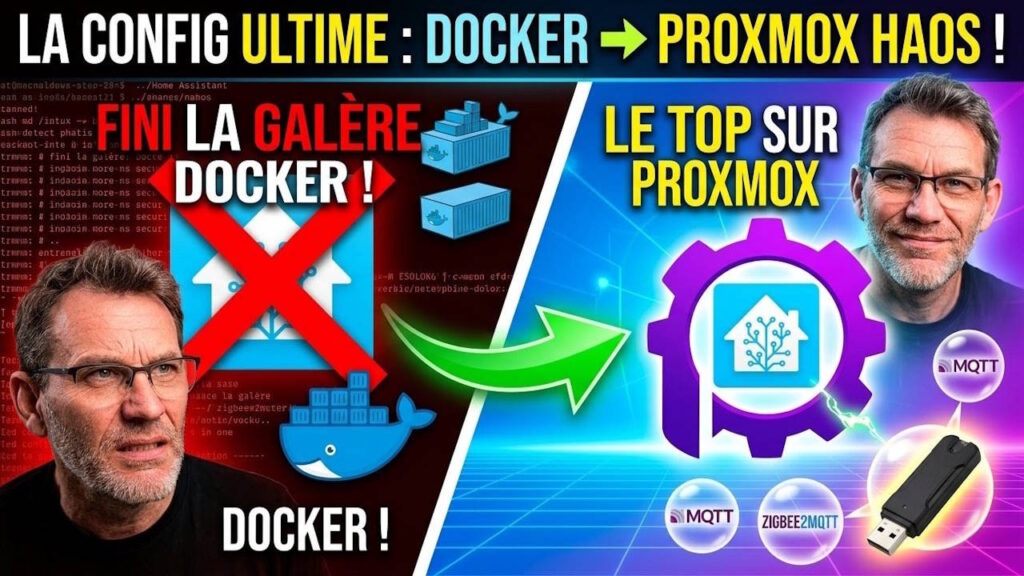
Avant d’entamer l’installation, il est crucial de comprendre la distinction entre les deux principales méthodes de déploiement. Jusqu’alors, l’installation via Docker imposait une gestion manuelle de chaque service (MQTT, Zigbee2MQTT, etc.) dans des conteneurs séparés, une approche complexe exigeant des compétences avancées en administration système.
À l’inverse, Home Assistant OS (HAOS) est une solution « clé en main » qui intègre nativement un gestionnaire d’applications (Add-ons). L’exécution de HAOS en tant que machine virtuelle (VM) sous Proxmox offre le meilleur des deux mondes : l’utilisateur dispose de la simplicité des Add-ons tout en ayant la possibilité de faire cohabiter d’autres machines virtuelles (Windows, Linux, serveurs de stockage) sur le même matériel physique.
🚀 Automatisation du déploiement via les scripts de la communauté
La méthode la plus efficiente pour installer HAOS sur Proxmox repose sur l’utilisation de scripts automatisés développés par la communauté. Ces scripts configurent de manière optimale les paramètres de la machine virtuelle, évitant ainsi les erreurs de paramétrage manuel.
Le projet de référence pour cette opération est Proxmox VE Helper Scripts. La commande à utiliser dans le terminal de Proxmox est la suivante :
bash -c "$(curl -fsSL https://raw.githubusercontent.com/community-scripts/ProxmoxVE/main/vm/haos-vm.sh)"
🛠️ Procédure d’installation technique au sein du Shell Proxmox
L’installation suit un protocole rigoureux pour garantir l’intégrité de la machine virtuelle :
Accès au Shell : Connectez-vous à l’interface d’administration de Proxmox, sélectionnez votre nœud et ouvrez le menu Shell.
Prérequis matériel : Assurez-vous de disposer d’au moins 32 Go d’espace disque disponible, car le script alloue cette taille par défaut sans possibilité de modification lors de la création initiale.
Installation de dépendances : Si le script rencontre une erreur lors de l’exécution, il peut être nécessaire d’installer l’utilitaire
pvvia la commande :apt install pv.Exécution du script : Copiez et collez la commande curl mentionnée précédemment. Validez les étapes en répondant « Yes » aux sollicitations. Le script téléchargera l’image disque officielle et créera la VM automatiquement.
Finalisation : Une fois l’opération terminée, une nouvelle machine virtuelle apparaît dans votre inventaire Proxmox.
🌐 Initialisation et configuration de l’interface Home Assistant
Après le démarrage de la VM, l’accès à Home Assistant s’effectue via un navigateur web à l’adresse IP assignée par votre routeur, sur le port 8123 (ex: http://192.168.1.230:8123).
Réservation d’IP : Il est vivement recommandé de fixer l’adresse IP de la VM dans les paramètres de votre serveur DHCP (box internet ou routeur) pour éviter toute perte de connexion ultérieure.
Premier lancement : L’initialisation peut prendre quelques minutes. Vous devrez ensuite créer votre compte administrateur et configurer les paramètres de base de votre domicile.
Mode Avancé : Pour accéder à l’ensemble des fonctionnalités, activez le « Mode Avancé » dans votre profil utilisateur.
🔌 Gestion des Add-ons et intégration matérielle du protocole Zigbee
L’avantage majeur de cette installation réside dans le menu « Applications » (anciennement Add-ons). Ce magasin intégré permet d’installer des services critiques en un clic :
Mosquitto MQTT : Ce module gère les communications entre vos objets connectés. Son installation est automatisée et ne nécessite plus de fichier de configuration
docker-compose.Zigbee2MQTT : Pour les protocoles non natifs, il suffit d’ajouter le dépôt GitHub correspondant dans le gestionnaire d’applications.
Pass-through USB : Pour que votre clé Zigbee (ex: Sonoff ou clé Ember) soit reconnue, allez dans les paramètres Matériel de la VM sous Proxmox, ajoutez un périphérique USB et sélectionnez votre adaptateur. Redémarrez ensuite Home Assistant pour que le matériel soit mappé correctement.
💡 Conclusion sur la supériorité de l’approche virtualisée
L’installation de Home Assistant OS via Proxmox représente l’évolution logique pour tout utilisateur souhaitant pérenniser son installation domotique. Cette méthode élimine la complexité technique liée à Docker tout en offrant une isolation complète du système. La facilité de mise à jour, la gestion native du matériel USB et la possibilité d’effectuer des sauvegardes complètes (Snapshots) de la machine virtuelle font de cette architecture la solution professionnelle par excellence pour la maison intelligente.