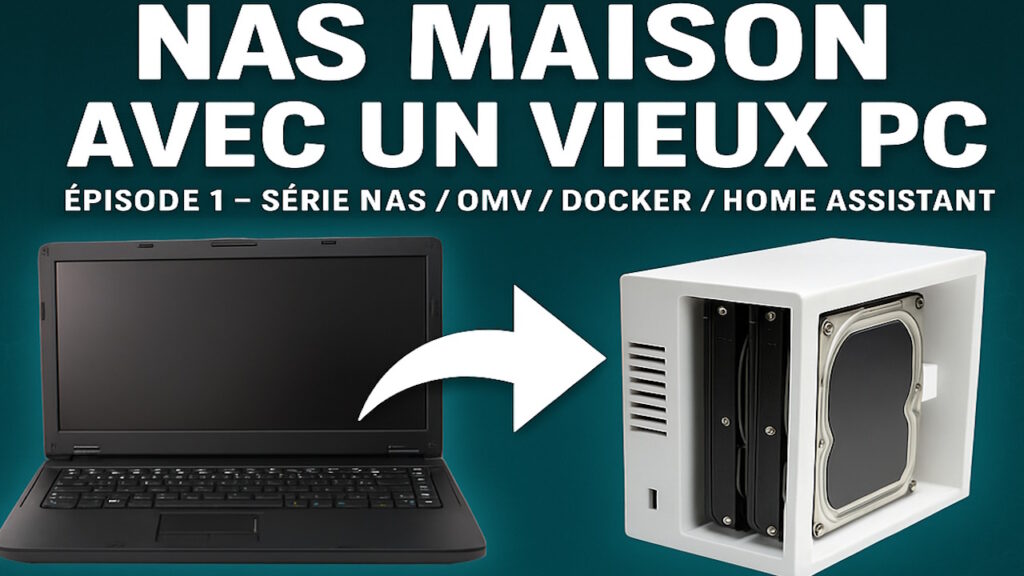
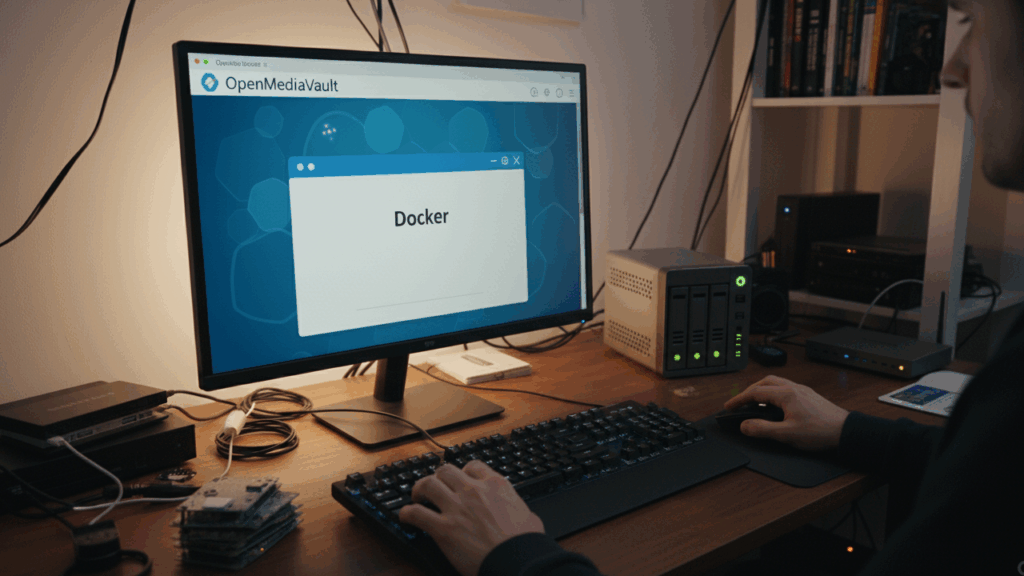
Vous avez un NAS sous OpenMediaVault (OMV) et vous voulez en faire plus qu’un simple espace de stockage ? Alors il est temps d’installer Docker.
Avec Docker, vous pouvez héberger vos applis préférées en quelques clics : Nextcloud, Home Assistant, Pi-hole, LibreSpeed… le tout dans des conteneurs isolés, faciles à gérer et à mettre à jour.
Dans ma dernière vidéo, je vous montre comment installer Docker sur OMV et lancer votre premier conteneur. Voici le résumé du tuto 👇
🔧 Étape 1 : Préparer le système
Avant toute chose, mettez OMV à jour. C’est la base pour éviter les bugs et partir sur une installation propre.
📦 Étape 2 : Installer OMV-Extras
OMV-Extras, c’est le plugin qui débloque plein d’options supplémentaires.
- Connexion en SSH
- Une ligne de commande pour installer le paquet
- Activation des backports pour profiter des dernières versions de Docker
- Petit redémarrage et c’est bon 👌
🖥️ Étape 3 : Activer Docker avec openmediavault-compose
Direction l’interface OMV pour installer le plugin openmediavault-compose.
Grâce à lui, vous pourrez gérer Docker directement depuis le tableau de bord, sans passer systématiquement par la ligne de commande.
📂 Étape 4 : Créer un dossier Docker
Créez un dossier partagé appelé docker.
C’est ici que Docker stockera ses fichiers et volumes. En gros : la maison de vos conteneurs.
⚡ Étape 5 : Premier conteneur avec LibreSpeed
Pour vérifier que tout roule, installez LibreSpeed (un Speedtest open source).
- Récupérez l’ID de votre utilisateur via SSH
- Collez la config du conteneur
services:
  librespeed:
    image: lscr.io/linuxserver/librespeed:latest
    container_name: librespeed
    environment:
      - PUID=1000
      - PGID=100
      - TZ=Europe/Paris
    volumes:
      - /docker/config/librespeed:/config
    ports:
      - 8089:80
restart: unless-stopped- Et voilà : LibreSpeed tourne déjà et vous pouvez tester votre connexion 🚀
🎛️ Étape 6 : Gérer vos conteneurs depuis OMV
Docker est installé, et vous pouvez gérer vos applis directement dans l’interface OMV.
Pas besoin de retenir des commandes compliquées, tout est accessible depuis le tableau de bord.
✅ Conclusion
En quelques minutes, vous avez installé Docker sur OMV et lancé votre premier conteneur.
Votre NAS devient alors une plateforme ultra-polyvalente prête à accueillir des dizaines d’applis utiles.
👉 Dans mes prochaines vidéos, je vous montrerai comment installer d’autres services incontournables avec Docker pour transformer votre serveur maison en véritable couteau suisse numérique.
👍 Si ce guide vous a aidé, pensez à liker, à vous abonner et à activer la cloche 🔔 pour ne rien rater des prochains tutos.
📹 Regardez la vidéo complète ici :